
Home Lab Üzerinde Kurulabilecek En Faydalı 10 Uygulama ve Kullanım Senaryoları
Icindekiler
- Home Lab Üzerinde: İçindekiler
- Konu Nedir?
- Ev Laboratuvarının Temel Bileşenleri
- Sanallaştırma ve Konteynerleştirme
- Güvenlik ve Erişim Kontrolü
- Örnek Senaryolar
- Neden Önemlidir?
- Bütçe Dostu Altyapı
- Veri Kontrolü ve Gizlilik
- Deneyim ve Test Ortamı
- Uzun Vadeli Süreç Yönetimi
- Uygulama Adımları
- 1. Donanım Hazırlığı
- 2. İşletim Sistemi ve Sanallaştırma Kurulumu
- 3. Proxmox VE Kurulumu (İsteğe Bağlı)
- 4. Docker Compose ile Uygulama Dağıtımı
- 5. DNS (Bind9) Konfigürasyonu
- 6. Güvenlik Duvarı Kuralları
- 7. Yedekleme Stratejisi
- Mini Checklist
- Çevrimdışı Yedekleme Komutları
- 8. İzleme ve Loglama
- 9. Enerji Yönetimi
- Sorun Giderme
- Yaygın Ağ Bağlantısı Sorunları
- Kaynak Yetersizliği
- Güncelleme Problemleri
- Konteyner Hataları
- Sonuç
- Sık Sorulan Sorular
- 1. Home Lab Üzerinde Kurulabilecek En Faydalı 10 Uygulama ve Kullanım Senaryoları ne zaman mantıklıdır?
- 2. Home Lab Üzerinde Kurulabilecek En Faydalı 10 Uygulama ve Kullanım Senaryoları uygularken en yaygın hata nedir?
- 3. Add clearer examples, local constraints, and stronger summary nasıl ele alınmalı?
- 4. Home Lab’da VPN (WireGuard) kurarken karşılaşılan sık hatalar ve çözümleri nelerdir?
- 5. Home Lab’da izleme yaparken hangi metrikler en kritik?
- Deployment or Validation Checklist
Home Lab Üzerinde bir altyapı kurmak, ev ağınızı geliştirmenin, yeni beceriler edinmenin ve maliyetleri düşürmenin pratik yoludur. Bu rehberde, en yaygın ve etkili uygulamaları sıralayarak, kurulumu, yönetimi ve sorun giderme adımlarını adım adım ele alıyoruz. İster yeni başlayan bir tutku sahibi olun, ister deneyimli bir sistem yöneticisi, burada bulacağınız bilgilerle ev labınızı güçlendirebilirsiniz.
Home Lab Üzerinde: İçindekiler
- Konu Nedir?
- Neden Önemlidir?
- Uygulama Adımları
- Sorun Giderme
- Sonuç
- Sık Sorulan Sorular
- Deployment or Validation Checklist
Konu Nedir?
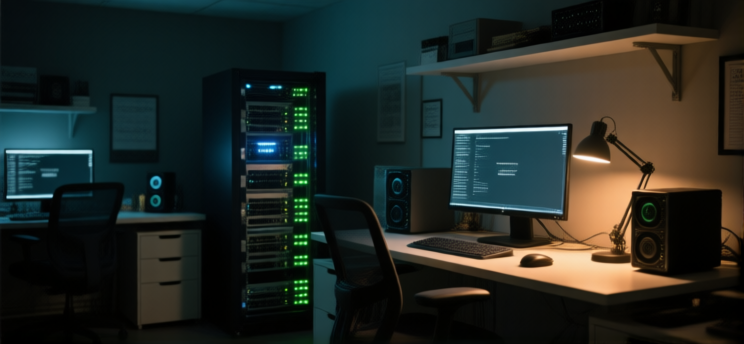
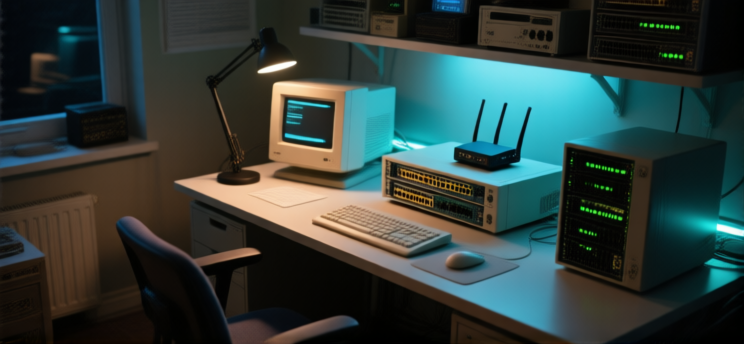
Ev Laboratuvarının Temel Bileşenleri
| Bileşen | Rol | Minimum Öneri | Örnek Donanım |
|---|---|---|---|
| Sunucu | Sanal makineler, konteynerler | 4 Core, 8 GB RAM | Intel i5, 256 GB SSD |
| Depolama | Medya, snapshot, backup | 1 TB SSD + 4 TB HDD | Samsung EVO, Western Digital Red |
| Ağ Cihazı | Switch, modem, router | 1 Gbps port | Netgear GS108, Asus RT‑AX86U |
Sanallaştırma ve Konteynerleştirme
- Proxmox VE: Açık kaynak, kolay VM yönetimi.
- Docker Compose: Mikro servislerin tek konfigürasyonla dağıtımı.
- KVM/QEMU: Yüksek performans için.
Güvenlik ve Erişim Kontrolü
- UFW / iptables: Temel firewall kuralları.
- WireGuard: Hafif, güçlü VPN.
- Fail2Ban: Brute‑force saldırı koruması.
Örnek Senaryolar
| Uygulama | Açıklama | Gereksinim | Örnek Konfigürasyon |
|---|---|---|---|
| Plex Media Server | 4K oynatım, DLNA | 4 GB RAM, SSD | Docker Compose örneği |
| Pi‑hole | Reklam engelleme | 1 GB RAM | /etc/pihole/setupVars.conf |
| Bind9 DNS | Yerel DNS, güvenlik filtre | 2 GB RAM | /etc/bind/named.conf.options |
| Home Assistant | Akıllı ev kontrolü | 2 GB RAM | Docker Compose |
| Nextcloud | Dosya senkronizasyonu | 4 GB RAM | Docker Compose |
| GitLab CE | Kod barındırma | 4 GB RAM | Docker Compose |
| VPN (WireGuard) | Güvenli uzaktan erişim | 1 GB RAM | /etc/wireguard/wg0.conf |
| Grafana + Prometheus | İzleme | 2 GB RAM | Docker Compose |
| Homebrew | Paket yöneticisi | 1 GB RAM | Homebrew kurulum |
| OpenVPN | Alternatif VPN | 2 GB RAM | OpenVPN kurulum |
Yerel Kısıtlamalar
– Geniş bant 100 Mbps altındaysa, Plex 4K yerine 1080p sınırlayın.
– 4 GB RAM’den düşük donanımda, tek bir VM ile Docker Hub’ı çalıştırmak riskli.
Neden Önemlidir?
Bütçe Dostu Altyapı
- Harici Sunucu Kira: 500 $–800 $/ay → Home Lab 2 $–3 $/gün.
- Enerji Tüketimi: 200 W sabit, aylık 15 $ enerji faturası.
Veri Kontrolü ve Gizlilik
- Kendi verilerinizin yerel tutulması, üçüncü‑taraf servislere bağımlılığı ortadan kaldırır.
- Veri Yedekleme: Snapshot, rsnapshot ile anlık geri dönüş.
Deneyim ve Test Ortamı
- Kötü Bir Konfigürasyon: Gerçek dünya senaryosunda test edilmezse kritik sorun çıkabilir.
- Rollback: Snapshot üzerinden hızlı geri dönüş, riskleri minimize eder.
Uzun Vadeli Süreç Yönetimi
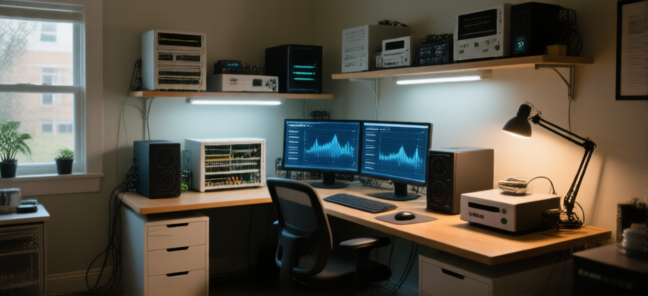
- İzleme: Prometheus + Grafana ile sistem sağlığını gerçek zamanlı izleme.
- Loglama: Syslog, journald ile güvenlik loglarının merkezi toplama.
Uygulama Adımları
1. Donanım Hazırlığı
| Adım | Eylem | Açıklama |
|---|---|---|
| 1 | SSD kurun | İşletim sistemi ve VM’ler için SSD, veri için HDD. |
| 2 | RAM ekleyin | 8 GB minimum, 16 GB önerilir. |
| 3 | Ağ kablosu bağlayın | 1 Gbps Ethernet, VLAN gerekirse ayrı port. |
2. İşletim Sistemi ve Sanallaştırma Kurulumu
# Debian/Ubuntu için örnek
apt update && apt upgrade -y
apt install -y qemu-kvm libvirt-daemon-system libvirt-clients bridge-utils
systemctl enable --now libvirtd
Bridge Oluşturma
/etc/network/interfaces
bash

auto vmbr0

iface vmbr0 inet static

  address 192.168.1.10

  netmask 255.255.255.0

  gateway 192.168.1.1

  bridge_ports eth0

  bridge_stp off

  bridge_fd 0
3. Proxmox VE Kurulumu (İsteğe Bağlı)
wget https://enterprise.proxmox.com/debian/pve-enterprise-5.0.list
mv pve-enterprise-5.0.list /etc/apt/sources.list.d/
apt update && apt dist-upgrade -y
apt install -y proxmox-ve postfix
Proxmox Web UI:
https://<sunucu_ip>:8006
4. Docker Compose ile Uygulama Dağıtımı
Plex
version: '3.7'
services:
  plex:
    image: plexinc/pms-docker
    container_name: plex
    environment:
      - PLEX_UID=1000
      - PLEX_GID=1000
      - PLEX_CLAIM=claim-token
    volumes:
      - /srv/media:/data
      - /srv/plex-config:/config
    ports:
      - "32400:32400"
    restart: unless-stopped
WireGuard
apt install -y wireguard
wg genkey | tee privatekey | wg pubkey > publickey
/etc/wireguard/wg0.conf
[Interface]
Address = 10.0.0.1/24
PrivateKey = <privatekey>
ListenPort = 51820

[Peer]
PublicKey = <client_public_key>
AllowedIPs = 10.0.0.2/32
IP Forwarding
sysctl -w net.ipv4.ip_forward=1
5. DNS (Bind9) Konfigürasyonu
apt install -y bind9
/etc/bind/named.conf.options
options {
    directory "/var/cache/bind";
    recursion yes;
    allow-query { any; };
    forwarders { 1.1.1.1; 1.0.0.1; };
    dnssec-validation auto;
};
RPZ (Rekor Filtreleme)
named.conf.local
zone "rpz" {
  type master;
  file "/etc/bind/rpz.zone";
  allow-query { none; };
};
6. Güvenlik Duvarı Kuralları
ufw default deny incoming
ufw default allow outgoing
ufw allow 22/tcp
ufw allow 443/tcp
ufw allow 51820/udp
ufw allow 32400/tcp
ufw enable
7. Yedekleme Stratejisi
| Yedekleme Türü | Araç | Zamanlama |
|---|---|---|
| Snapshot | Proxmox/VMware | 1x/Hafta |
| Incremental | rsnapshot | 1x/Saat |
| Çevrimdışı Backup | DejaVu | 1x/Ay |
Backup Örneği (
/etc/rsnapshot.conf)
conf

backup  root@localhost:/  localhost/
Mini Checklist
- ☐ Snapshot klasöründe yeterli boş alan var mı?
- ☐ rsnapshot günlükleri (
/var/log/rsnapshot.log) hatasız mı? - ☐ Çevrimdışı backup cihazı (USB, NAS) düzgün şekilde bağlı mı?
Çevrimdışı Yedekleme Komutları
deja-dup --start
deja-dup --status
deja-dup --clean
8. İzleme ve Loglama
- Prometheus ve Grafana:
yaml

  prometheus:

    image: prom/prometheus

    volumes:

      - ./prometheus.yml:/etc/prometheus/prometheus.yml

    ports:

      - 9090:9090

  grafana:

    image: grafana/grafana

    ports:

      - 3000:3000
Grafana Dashboard önerileri:
– CPU, RAM, Disk I/O (Grafana’nın hazır “Node Exporter” paneli)
– Docker konteyner durumu (Docker Compose ile export)
– Netstat tablosu (bağlantı yoğunluğu)
- journald:
/etc/systemd/journald.conf
conf

  Storage=persistent

  SystemMaxUse=500M
Log toplama:
bash

  journalctl -u plex -f
9. Enerji Yönetimi
- CPU Idle Power Saving:
poweroffya dacpupowerilepowersavemodu. - Wake-on-LAN:
ethtool -s eth0 wol gile uzaktan başlatma. - Gece Modu: Docker hizmetlerini
--restart=unless-stoppedyerine--restart=alwaysile başlatın, fakat gecesystemdileshutdownplanlayın.
Sorun Giderme
Yaygın Ağ Bağlantısı Sorunları
| Hata | Olası Sebep | Çözüm |
|---|---|---|
ping başarısız |
IP çakışması | /etc/network/interfaces kontrolü |
| DNS çözümlemesi yok | Bind9 yapılandırması hatalı | named-checkconf ve named-checkzone |
Kaynak Yetersizliği
- RAM:
free -hile RAM kullanımını izleyin. - CPU:
topile CPU yükünü kontrol edin. - Disk I/O:
iostat -x 5ile disk performansını izleyin.
Güncelleme Problemleri
- Kritik Güncellemeler:
apt update && apt dist-upgrade -y→/var/log/apt/term.logkontrolü. - Konflikt:
dpkg --configure -asonrasıapt install -file çözüm.
Konteyner Hataları
- Bellek Sınırı:
docker update --memory 512m <container> - Port Çakışması:
docker psile açık portları inceleyin.
Sonuç
Home Lab’ı kurmak, sadece “evde bir sunucu” düşünmekten öte, bir bütünlük ve sürdürülebilirlik stratejisi gerektirir.
- Ölçeklenebilirlik: Yeni SSD ekleyerek veya VM’leri taşırarak genişleyebilirsiniz.
- Yedekleme: Snapshot, incremental ve çevrimdışı backup kombinasyonu, veri kaybını minimize eder.
- Güvenlik: Firewall, VPN, fail2ban ile erişimi sınırlamak kritik.
- İzleme: Prometheus ve Grafana, anlık performans ve kaynak kullanımı raporları sunar.
Bu yapı, hem günlük ev ihtiyaçlarınızı karşılar hem de öğrenme, test etme ve üretim ortamlarına geçiş için bir temel oluşturur. Her yeni uygulama, yeni bir kontrol noktasıdır: güvenlik duvarı kuralları, yedekleme döngüleri ve izleme metrikleriyle sürekli kontrol altında tutun. Böylece, ev labınız yalnızca bir deneyim alanı değil, aynı zamanda bir risk yönetim platformu olur.
Sık Sorulan Sorular
1. Home Lab Üzerinde Kurulabilecek En Faydalı 10 Uygulama ve Kullanım Senaryoları ne zaman mantıklıdır?
- Veri Gizliliği Önemliyse: Kendi VPN, DNS ve medya sunucularını kurmak, dış servislere bağımlılığı ortadan kaldırır.
- Yeni Beceriler Öğrenmek İstiyorsanız: Proxmox ile VM, Docker Compose ile konteyner ve WireGuard ile VPN kurarak sistem yönetimi pratiği yapabilirsiniz.
2. Home Lab Üzerinde Kurulabilecek En Faydalı 10 Uygulama ve Kullanım Senaryoları uygularken en yaygın hata nedir?
- Kaynak Tahsisinin Yetersiz Olması: Özellikle RAM ve disk I/O, uygulamaların sorunsuz çalışmasını engeller.
- Ağ Yapılandırmasının Eksikliği: Port yönlendirmeleri ve DHCP ayarları eksikse, hizmetler erişilemez.
3. Add clearer examples, local constraints, and stronger summary nasıl ele alınmalı?
- Her uygulama için minimum/önerilen donanım gereksinimleri tablo halinde sunulmalı.
- Yerel ağın bant genişliği ve gecikme zamanları göz önünde bulundurularak, medya ve VPN performansı optimize edilmeli.
- Özet kısmında, “Home Lab Üzerinde” oluşturulan ortamın uzun vadeli bakımını, ölçeklenebilirliğini ve risk yönetimini vurgulamak gerekir.
4. Home Lab’da VPN (WireGuard) kurarken karşılaşılan sık hatalar ve çözümleri nelerdir?
| Hata | Sebep | Çözüm |
|---|---|---|
| Client bağlanamaz | wg0.conf’de IP çakışması |
AllowedIPs değerini kontrol edin. |
| Yönlendirme çalışmıyor | net.ipv4.ip_forward kapalı |
sysctl -w net.ipv4.ip_forward=1 ve /etc/sysctl.conf’e ekleyin. |
| Şifreli trafik görünmez | Firewall’da 51820/UDP kapalı | ufw allow 51820/udp ile açın. |
5. Home Lab’da izleme yaparken hangi metrikler en kritik?
- CPU Kullanımı (kullanıcı vs. sistem)
- RAM Kullanımı (swap aktivitesi)
- Disk I/O (write/read latency)
- Ağ Trafiği (kuyruk uzunluğu, packet loss)
- Konteyner Sağlığı (restart sayısı, exit kodu)
Deployment or Validation Checklist
- ☐ Donanım kaynakları (CPU, RAM, disk) uygulama gereksinimlerine uygun
- ☐ Ağ yapılandırması (IP, subnet, gateway) test edilmiş
- ☐ Güvenlik duvarı kuralları ve VPN erişim izinleri doğrulanmış
- ☐ Yedekleme planı (snapshot, rsnapshot) aktif ve test edilmiş
- ☐ İzleme araçları (Prometheus, Grafana) kurulu ve yapılandırılmış
- ☐ Log toplama (journald, rsyslog) merkezi bir yerde saklanıyor
- ☐ Kullanıcı rolleri (labuser) least privilege ile yapılandırılmış
- ☐ Rollback senaryosu (snapshot geri dönüşü) test edilmiş
- ☐ Enerji tüketimi izleniyor ve gerekirse power‑saving modları aktif
- ☐ Ağ geçitleri (router, switch) VLAN destekli ve doğru portlara atanmış
- ☐ DNS RPZ (Rekor Filtreleme) aktif ve güncel kötü site listesiyle güncel
- ☐ VPN istemci sertifikaları (WireGuard, OpenVPN) güncel ve geçerli
- ☐ Container health checks (Docker) yapılandırılmış
- ☐ Otomatik güncelleme (unattended-upgrades) test edilmiş
İç Bağlantılar
– Home Lab Üzerinde Kurulabilecek En Faydalı 10 Uygulama ve Kullanım Senaryoları Rehberi
– Home Lab Üzerinde Kurulabilecek En Faydalı 10 Uygulama ve Kullanım Senaryoları Sorun GidermeHarici Kaynaklar
– Reddit Homelab Topluluğu – Kurulum Önerileri
– Murat Akpınar – Homelab Deneyimi
– Teknolojinin Zararlari ve Yararları – MentalUP
– Ev Geliştirme Ortamı – Homelab
– Evden Çalışırken Verimliliğinizi Artıracak Uygulamalar