


Docker Tabanlı Home Lab Ekosistemi: Portainer ile 20+ Servis Kurulumu ve Yönetimi Rehberi
Icindekiler
- Docker Tabanlı Home: Giriş: Home Lab Yönetiminde Merkezi Kontrol
- Neden Docker ve Portainer?
- Hazırlık ve Gereksinimler
- Adım Adım Kurulum: Portainer Kurulumu
- 20+ Servis Yönetimi Stratejisi
- Environment Variables ve Konfigürasyon Isolasyonu
- Bağımlılık Zinciri Kontrolü
- Ağ İzolasyonu ve Performans
- Sorun Giderme: Hataları Anlamak
- Konteyner Çökmesi ve Log Analizi
- Sistem Geri Alma (Rollback) Prosedürü
- Disk Alanı Yönetimi
- Güvenlik ve Bakım
- Karar Noktaları ve Tablolar
- En İyi Uygulamalar Kontrol Listesi
- Nedensel Analiz Tablosu
- Sıkça Sorulan Sorular
Docker Tabanlı Home: Giriş: Home Lab Yönetiminde Merkezi Kontrol
Ev sunucularında 20’den fazla container’ı ayrı ayrı takip etmek, terminal komutlarını sürekli tekrarlamak ve logları tek tek incelemek operatör adayları için hızla verimsizleşen bir süreçtir. Karmaşıklık arttığında, sistem yönetimi artık basit bir iş değil, sürdürülebilir bir yönetim zorunluluğuna dönüşür. Bir yönetici olarak, sadece servislerin çalışıp çalışmadığını değil, onların birbiriyle nasıl iletişim kurduğunu, ağ trafiğinin nasıl akıştığını da bilmeniz gerekir. Bu noktada, görsel bir kontrol noktası olmadan ilerlemek, güvenlik açıklarını fark etmeyi ve yedekleme prosedürlerini hatırlatmayı neredeyse imkansız hale getirir.
Ek baglam icin docker tabanl home lab ekosistemi portainer ile 20 servis ku ve docker baglantilarina bakabilirsiniz.
İşte bu noktada Docker Tabanlı Home Lab ekosisteminin en kritik bileşeni olan Portainer devreye girer: sisteme bütünsel bir bakış açısı kazandırır. Bu rehber, yalnızca bir kurulum kılavuzu değil; ev sunucunuzun kontrolünü tekrar sizin elinize almanızı sağlayan, operatör odaklı bir yaklaşımdır. Klasik “her şeyi ayrı ayrı kurma” modundan çıkıp, sistem yönetimi yapılabilir, gözlemlenebilir ve sürdürülebilir bir yapıya geçiş adımlarını adım adım ele alacağız. Hedefimiz, karmaşık altyapıyı bile basit, hatasız ve yönetilebilir bir denetime dönüştürmek.
Neden Docker ve Portainer?
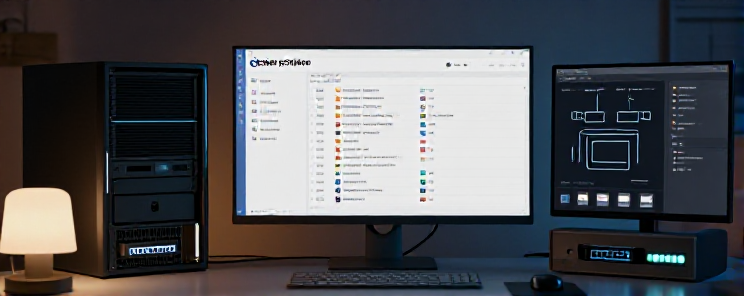
Ev sunucularında tam sanal makineler (VM) yönetimi, aynı donanımda çok sayıda hizmet çalıştırırken kaynak tüketimini anında artırabilir. Yüksek kaynak talebi, işlemci yorulmasına ve disk IO gecikmelerine yol açarak sistemin kararlılığını sarsabilir. Docker, hafif izolasyon gücüyle bu yükü belirgin oranda hafifletir, ancak container sayısı arttığında yönetim karmaşası operatörlükten yönetim işine dönüşür. Bu nedenle, Docker’in esnekliğini, görsel bir kontrol noktasıyla dengelemek operatörlük açısından en kritik karar noktalarından biridir.
Portainer, bu dengeyi sağlayan merkezi yönetim katmanıdır. Standart komut satırı arayüzlerinin (CLI) karmaşıklığı ve hatasız olma gereksinimini ortadan kaldırarak, tüm container’ın durumunu, ağ topolojisini ve log akışını tek bir ekranda görselleştirir. Bu sayede, sistemin gözlemlenirliğini artırarak, hata ayıklama süreçlerini ve güncelleme işlemlerini manuel komutlardan kurtarır. Bu kombinasyon, statik kurulumlardan farkı olarak, anlık geriye dönüş (rollback) yeteneği sunmasıdır. Operatörler için bu; sistemin kontrolünü elinde tutmak, riskleri minimize etmek ve sahadan gelen gerçekler ışığında karar vermek anlamına gelir.
Hazırlık ve Gereksinimler
Başlamadan önce donanım ve yazılım bağımlılıklarını netleştirmek, operatörlük açısından ilk kayıp olmadır. Docker tabanlı home lab ekosisteminde kulağa basit gelen kurulumlar aslında katmanlı bir hazırlık gerektirir. Bir sistem yöneticisi olarak, herhangi bir arayüzü yüklemeye başlamadan önce altındaki motorların kararlılığını doğrulamalısınız.
Kritik nokta, Docker Engine’in sisteminizde kararlı bir şekilde çalışıyor olmasıdır. Bu motor olmadan container yönetimi tamamen imkansızdır. Ayrıca, sistemde zaten bir yapısal birikim varsa, bu yapıyı Docker tabanlı home lab ile uyumlu hale getirmek gerekir. Portainer kurulumunda dikkat edilmesi gereken ikinci unsur, genellikle uzak sunucularda çalışması gereken Portainer Agent’ın yapılandırılmasıdır. Home lab’ınızın fiziksel ve sanal cihazlar halinde dağılmış olması durumunda, yönetim paneli için tek bir nokta yerine bir ağ yapısı kurmak en az kritiktir. Bu yapılandırma, operatörlerin birden fazla sunucu üzerindeki konteynerları tek bir ekrandan izleyebilmesini sağlar. Sadece ana sunucu üzerindeki servislere değil, diske bağlı ağ sunucularındaki (NAS vb.) hizmetlere de erişim sağlamak istenecektir.
Kaynak tüketimini göz ardı etmeyin. Docker tabanlı yönetim panelleri hafızayı ve disk alanını doğrudan kullanır. 20’den fazla servisin çalıştığı bir ortamda, arayüzün tepkisiz kalmaması için RAM miktarının yeterliliği doğrudan operatörlük başarısını etkiler. Ayrıca, sistem yedeklerini veya rollback işlemleri için yeterli depolama alanı ayrılmalıdır. Standart bir kontrol paneli kadar kritik olan, sistem günlüklerinin (logs) tutulması ve operatörlerin geçmiş hataları analiz edebilmesidir.
Adım Adım Kurulum: Portainer Kurulumu
Hazırsak Portainer’ın Docker tabanlı mimarisini kullanarak sunucumuza entegre ediyoruz. Bu adım, tüm yönetim altyapınızın temelini atar. Veri kaybını önlemek için kalıcı bir depolama alanı tanımlamak ilk yapılması gereken iştir.
Öncelikle hedef dizini oluşturarak başlayın:
mkdir -p /opt/portainer/data
Bu komut, Portainer’ın yönettiği verileri saklayacağı fiziksel sunucu alanını belirler. Konteyner silinse bile bu veriler korunur. Bu noktada önemli bir nokta: Veri bütünlüğü için bu dizine uygun izinleri (chown) atayabilirsiniz. Ancak, Portainer konteyneri yeterince esnek, bu yüzden standart Docker davranışı genelde yeterlidir.
Şimdi Portainer’ı başlatan ana komut satırını yazıyoruz. Port 9443, tarayıcı üzerinden güvenli erişim için ayrılmıştır. Ağ güvenliği açısından dış dünyadan gelen trafiğe izin vermemiz gerekir:
sudo ufw allow 9443/tcp
Önemli bir detay: Portainer, varsayılan olarak HTTP (80) yerine güvenli HTTPS (9443) kullanır. Bu, operatör olarak veri güvenliği için doğru olanı seçtiğinizi gösterir. Ayrıca, sunucu yeniden başladığında hizmetin durmaması için restart politikasını eklemek pratik bir alışkanlıktır:
docker run -d \
  --name portainer \
  --restart=unless-stopped \
  -p 9443:9443 \
  -v /var/run/docker.sock:/var/run/docker.sock \
  -v /opt/portainer/data:/data \
  portainer/portainer-ce:latest
Bu adımda dikkat edilmesi gereken nokta, `docker.sock` bağlamasının yetki gereksinimleridir. Eğer sistemde Docker API’sine doğrudan erişim yoksa, bu yöntem çalışmaz. Port 9443 trafiğini engellemek, potansiyel saldırı vektörlerini kapatmak açısından kritiktir. Başarılı kurulum için konteyner loglarına bakarak hata alıp almadığınızı doğrulayın:
docker logs portainer
Loglarda “Listening for HTTP” mesajını gördüğünüzde, tarayıcıdan `https://ip-adresi:9443` adresine erişebilirsiniz. İlk girişte bir admin parolası belirlemeniz istenecektir. Parolayı güvenli bir yerde saklayın.
20+ Servis Yönetimi Stratejisi
Docker Tabanlı Home lab kurulumlarında, tekil konteyner yönetimi hızlı bir çözüm gibi görünse de, ölçeklenebilirlik açısından riskli bir yoldur. 20 servis ve üzeri için her servisi ayrı ayrı başlatmak, kurulumun “tekrarlanabilirliğini” (reproducibility) ortadan kaldırır. Hata ayıklama süresini uzatan, bağımlılıkları göremediğiniz bir yapıya dönüşür. Bu noktada Docker Compose en güvenli kalemdir. Tüm servisleri tanımlayan tek bir dosya veya yapılandırılmış dizinler oluşturarak, sistemin tamamının bir kerede dağıtılmasını ve yönetilebilir kalmasını sağlayın.
Environment Variables ve Konfigürasyon Isolasyonu
Servislerin davranışlarını belirleyen kritik verileri kod içine gömmekten kaçının. API anahtarlarını, veritabanı şifrelerini ve harici servis bağlantılarını `.env` dosyalarına çıkararak yönetin. Bu pratik, ortamlar arası geçişleri kolaylaştırır ve en önemlisi, hassas verilerinizi tekrar kullanılan Docker imajlarına sızmasını engeller. Kod ve yapılandırma ayarlarının ayrışması, bakım ve güncelleme süreçlerini hızlandırır.
Bağımlılık Zinciri Kontrolü
En yaygın hatalardan biri, veritabanının veya arka plan servisinin hazır olmasını beklemeden uygulamanın başatılmasıdır. Docker Compose içinde `depends_on` parametresini ve restart politikalarını doğru ayarlayın. Bu yapılandırma, bir servis çökünce otomatik olarak tekrar başlatılmasını ve bağımlılık zincirinin kopmamasını garanti eder. Servislerin bağımsızca çalışıp çalışmadığını (orphan containers) düzenli olarak kontrol edin.
Ağ İzolasyonu ve Performans
20+ servis çalışırken, tüm konteynerlerin aynı ağda birbirini dinlemesi (broadcast trafiği) kaynak tüketimini artırır ve hata ayıklamayı zorlaştırır. Portainer içinde veya Docker CLI ile farklı ağlar oluşturun. Örneğin, DB servisleri için `db_network`, uygulama servisleri için `app_network` oluşturun. Bu, sistem segmentasyonunu sağlar ve gereksiz trafiği engeller.
Sorun Giderme: Hataları Anlamak
Herhangi bir Docker Tabanlı Home Lab kurulumunda beklenmedik bir çökme veya bağlantı sorunu yaşanabilir. Bu noktada yapay zeka değil, net veriler konuşur. Hata giderme süreci, operatörün en temel yeteneklerinden biridir. Bir sorun çıktığında panik yapmayın; adımları takip edin.
Konteyner Çökmesi ve Log Analizi
Bir servis çalışmayı durdurduğunda ilk yapılacak iş, logları incelemektir. `docker logs ` komutuyla çıktıyı yakalayın. Özellikle restart döngüleri oluşuyor mu, yoksa sürekli bir hatadan dolayı mı duruyor? Çıktının son 100 satırını (`–tail=100`) incemek, mevcut sorunu çözmenin en hızlı yoludur. Ek olarak `docker inspect` komutuyla konteynerin durumunu ve exit kodunu kontrol ederek hatanın kaynağını doğrulayabilirsiniz.
docker logs --tail=100 <container_name>
Bu çıktıdaki hata mesajları genellikle spesifik bir nedene işaret eder. Örneğin, “Port 5432 already in use” hatası genellikle veritabanının zaten başka bir yerde veya başlatılamadığı anlamına gelir.
Sistem Geri Alma (Rollback) Prosedürü
Güncelleme denemeleri sırasında sistemi karartmak bir olasılıktır. Bu riski yönetmek için herhangi bir yapılandırma değişikliği yapılmadan önce Docker Compose dosyalarının bir yedeğini alın. En iyi yöntem versiyon kontrolüne (Git) almaktır. Bir güncelleme sonrası servisler kararsız hale gelirse, yapay girişimler yerine eski versiyona geri dönün. Bu strateji, kayıp iş kaybını ve veri kaybını önler.
Disk Alanı Yönetimi
Disk doluluk sınırları, bir Docker Lab için kritik bir noktadır. Konteynerler ve oluşturdukları katmanlar disk alanı hızla tüketebilir. Docker bazen artık kullanılan veriyi temizlemez ve disk dolunca servisler kapanır. Disk kullanımını düzenli olarak `df -h` komutuyla kontrol edin. Disk doluluk yüzde %80’i geçtiğinde temizlik yapmanız gerekir. `docker system prune -f` komutuyla kullanılmayan ağ yapılarını ve imajları temizleyebilirsiniz. Bu adımları sıkışmaz bir döngüde yapmak, sistemin kararlılığını garanti eder.
docker system prune -a
Uyarı: `-a` parametresi, durdurulmuş tüm konteynerleri ve ağı temizler, ancak durdurulmuş konteynerler arasındaki kayıp veri (volume) kaybına dikkat edin. Önce yedek almak en doğrusudur.
Güvenlik ve Bakım
Sistem kararlılığı sağlandıktan sonra, kritik adım güvenliğini kurgulamak olmalıdır. Yönetim arayüzü olan Portainer, tüm konteynerların merkezi noktasıdır; bu yüzden bu köprüyü zayıf bırakmamalıyız.
Kullanıcı ve Rol Yönetimi (RBAC), asıl güvenlik katmanıdır. Kural olarak her kullanıcıya tam yetki (Administrator) vermemeliyiz. Portainer üzerinde Editör veya Sadece Okuma yetkisiyle kullanıcıları oluşturun. En kötü senaryoda bir kural hatası yaptığınızda, bu kısıtlama sizi büyük bir tehlikeye karşı korur.
Konteyner İmaj Güncellemeleri, süreçlerin can damarıdır. Güvenlik açıkları (vulnerabilities) çoğu zaman güncel olmayan imajlardan kaynaklanır. Docker Hub’da yeni bir sürüm çıktığında, Portainer arayüzünden veya komut satırı ile imajları güncelleyin. Güncelleme öncesi `docker save` komutuyla imajları yedekleyerek geri dönüş (Rollback) yapabilirsiniz.
Dışarıya Açılan Portların Sınırlandırılması, “En Az Yetki” ilkesiyle ilgilidir. Portainer arayüzünü doğrudan internete açık tutmayın. Sadece yerel ağ IP’si veya VPN aracılığıyla erişime izin verin. Konteyner içeriğindeki servislerin portlarını, gerekirse firewall kuralı ile spesifik IP bloklarıyla sınırlandırın. Bu önlem, olası bir kırılma sonucundaki etki alanını (blast radius) minimize eder.
Ekonomik ve güvenli bir Docker Tabanlı Home Lab için düzenli bakım şarttır. Disk doluluğunu kontrol ettikten sonra, Portainer konfigürasyon dosyasının yedeğini almayı ihmal etmeyin. Bu, ileride panoyu sıfırladığınızda kayıp yaşamamanız için en temel hatırlatmadır. Bu prosedürleri otomatikleştirmek, sistemi uzun vadeli ayakta tutmanızı sağlar.
Karar Noktaları ve Tablolar
Docker Tabanlı Home Lab projelerinde doğru aracı seçmek, gelecekteki stresi azaltır. İşte operatörlerin sıklıkla sorduğu temel karşılaştırmalar.
| Kriter | Docker / Containers | Sanal Makine (VM) |
|---|---|---|
| Kaynak Tüketimi | Düşük başlangıç RAM, hızlı başlatma. | Yüksek başlangıç RAM, yavaş başlatma. |
| Isolation | Hafif, paylaşılan çekirdekler. | Tam, ayrı çekirdekler ve bellek. |
| Yönetim Zorluğu | Arayüze bağımlı (CLI/Portainer), hızlı dağıtım. | Boot loader ve OS seviyesinde yönetim. |
VM yönetiminin aksine, Docker konteynerleri birbirleriyle ağ tabanlı iletişim kurar. Bu mimari, “Orphan Container” sorunlarına yol açabilir; bir konteyner bağımlılığına takılıp kalsa bile ana makine çalışmaya devam eder. Bu durumda Portainer’dan hızlıca temizleme yapmak şarttır.
En İyi Uygulamalar Kontrol Listesi
Bir kurulumun sağlıklı olup olmadığını görmek için şu kontrol listesini kullanabilirsiniz:
- [ ] Portainer arayüzü HTTPS (9443) üzerinden erişilebilir mi?
- [ ] `/var/run/docker.sock` bağlantısı konteyner içinde aktif mi?
- [ ] Veri kalıcılığı için bir volume tanımlanmış mı?
- [ ] Gereksiz konteynerler için temizlik komutu çalıştırıldı mı?
- [ ] Sadece gerekli portlar firewall’da açık mı?
- [ ] Kullanıcı yetkileri (RBAC) ayarlanmış mı?
Nedensel Analiz Tablosu
Sistem kararlılığı sorunlarında hangi adımı atmanız gerektiğini hızlıca bulmak için bu tabloyu kullanabilirsiniz:
| Görülen Belirtiler | Mümkün Nedenler | Tavsiye Eylem |
|---|---|---|
| Servisler sürekli restart oluyor | Yetersiz kaynak, imaj uyumsuzluğu | Logları kontrol et, `docker stats` ile kaynak kullanımına bak. |
| Port bağlantısı reddediliyor | Kilitli port, yanlış IP, firewall | `sudo netstat -tulpn` ile port kilitini kontrol et. |
| Disk %90 doluyor | Çöp veri, günlük logları, imajlar | Prune komutlarını çalıştır, logları sıkılaştır. |
| Sistemde ağ gecikmesi var | Bridge ağ broadcast trafiği, DNS çözümlemesi | Network modunu Host yapmayı deney, DNS sunucusunu kontrol et. |
Sıkça Sorulan Sorular
Docker Tabanlı Home Lab Ekosistemi: Portainer ile 20+ Servis Kurulumu ve Yönetimi ne zaman mantiklidir?
20’den fazla hizmet yönetmeye başladığınızda veya birden fazla sunucuda ortak bir kontrolü merkeziye çekmeye çalıştığınızda. CLI ile yönetmek zihinsel yükü artırdığında Portainer’ın otomasyon ve görsellik faydası kritik hale gelir. Ayrıca, birden fazla kişiyle birlikte çalışıyorsanız (örneğin ebeveyn veya kardeşler), görsel bir panel olmadan yetki dağıtımı imkansızdır.
Docker Tabanlı Home Lab Ekosistemi: Portainer ile 20+ Servis Kurulumu ve Yönetimi uygularken en yaygin hata nedir?
Kullanıcı yetkilerinin yönetilmemesi ve container imajlarının güncel tutulmaması. Portainer’ı “root” kullanıcısıyla tam erişimli çalıştırmak veya güncellemeyi atlamak, sistemdeki ciddi güvenlik açıklarına yol açar. Ayrıca, genellikle veritabanı bağlantılarını `.env` dosyası yerine kod içine gömmek, geliştirme ortamını üretimde kullanma hatasıdır.
Docker Tabanlı Home Lab Ekosistemi: Portainer ile 20+ Servis Kurulumu ve Yönetimi sonrasi hangi kontrol adimlari yapilmalidir?
Kontrol listesinin temel maddeleri. Disk doluluğunu kontrol etmek, konteyner loglarına bakmak, Portainer konfigürasyon yedeğini almak ve sistemde birleşik ağ topolojisini doğrulamak. Ayrıca, bir sonraki güncelleme öncesi, tüm servislerin bağlantılarına test etmek.
Portainer dışında başka hangi araçlar kullanılabilir?
Komut satırı (CLI) yeterliyse, sadece Docker gerekir. Grafiksel gereksinim varsa Rancher Desktop veya Uptime Kuma gibi diğer yönetim panelleri de değerlendirilebilir. Ancak portability ve kurulum kolaylığı, Docker Compose entegrasyonu ve topluluk desteği açısından Portainer standarttır.
Rollback işlemi gerçekten gerekli mi?
Hayır, gerekli değildir, fakat operatör açısından “gerekli”dir. Bir güncellemeden sonra servisler bozulduğunda eski sürüme dönmek, uğraşmadan ve kayıp yaşamadan sistemin hızlıca onarılmasını sağlar. Operatörler için risk yönetimi, gereksiz risk almamaktır.